Informação
News
Notícias
Pensamentos
Raciocínio
Lógica
Teorias
domingo, 26 de abril de 2015


sábado, 26 de junho de 2010
Todos os serviços do Google a um click de distância

Muita gente sabe que o Google representa muito mais que um buscador, não é mesmo? A gigante da internet tem uma série de aplicações e serviços espalhados pela web. E se você é um superfã de todo esse emaranhado de soluções, que tal encontrar tudo com apenas um clique?
Esse complemento exclusivo para o navegador Chrome permite que você tenha acesso às diversas ferramentas do Google. O aplicativo facilita sua navegação, já que deixa tudo exposto ali na sua tela. Para isso, basta fazer o download e a instalação do recurso no seu browser.
Feito isso, você poderá entrar tranquilamente em sites como o YouTube e o Blogger, por exemplo, com um click. Mas se você quiser ficar por dentro das notícias, basta clicar no ícone do Reader. Também dá para ver suas mensagens pelo Gmail, e depois entrar no Gtalk para conversar com os amigos.
E se por acaso você não gostar de um dos aplicativos, é possível tirá-lo da lista. É só clicar nesse ícone da ferramenta.
Flash no iPhone: sim, é possível! Veja como.

iPhone 4 – novo sonho de consumo de 9 em cada 10 aficcionados por tecnologia. Ele chegou com câmera de 5 megapixels, grava vídeos em alta definição, tem câmera frontal para permitir videochamada, o processador é ainda mais poderoso e a tela é a que apresenta mais definição entre todos os smartphones do planeta. As novidades encheram os olhos, mas um detalhe continuou faltando: o tal do Adobe Flash. Esta parece ser uma briga que ainda terá muitos capítulos. Mas se você quiser pular direto para o fim da novela e exibir conteúdo Flash no seu iPhone, sem se preocupar com o que Apple ou Adobe andam discutindo, conheça este aplicativo aqui, o Cloud Browse. Se a Apple proibe a visualização de sites em Flash diretamente do seu iPhone, por que não conectar a um PC remoto onde a exibição desse conteúdo é permitido? Essa é a ideia por trás do software, disponível na AppStore. Através dele, é possível conectar seu iPhone, iPod Touch ou iPad a um computador remoto, localizado em um dos data centers da empresa que desenvolveu o produto. Ao invés de surfar diretamente nos sites, você passa a controlar sua sessão no PC remoto. A imagem e o áudio chegam até você via streaming. Olha aí: até os nossos vídeos, aqui do Olhar Digital, podem ser visualizados nos aparelhos dessa forma! E olha que nossos vídeos usam o Flash, que foi praticamente proibido pelo Steve Jobs em seus dispositivos móveis... Essa é mais uma mostra de que até o todo-poderoso dono da Apple não consegue fazer tudo à sua imagem e semelhança...
A navegação é bem parecida com a dos browsers já aprovados para estes aparelhos. Basta clicar no botão "web" e digitar o endereço desejado. Mas apesar de você visualizar o conteúdo, nem todas as páginas funcionam bem nas telas pequenas dos aparelhos. Os games, por exemplo, que dependem bastante do teclado, acabam tendo a jogabilidade comprometida.
O melhor de tudo é que o aplicativo é gratuito! Nessa versão, a taxa de frames é um pouco limitada para que os custos do servidor sejam um pouco menores. Mas em breve, uma versão paga será distribuida. Nela, o usuário vai conseguir assistir os vídeos a 30 frames por segundo e ainda terá 1 giga de espaço para armazenar as páginas que mais gosta.
Qual o melhor smartphone para uso profissional?

Diante das inúmeras opções no mercado, qual escolher?
Selecionamos 5 smartphones de preços variados para nosso laboratório. Em comum, todos possuem um leque completo de ferramentas e funcionalidades, como 3G, wifi, bluetooth, GPS.
Na seleção, consideramos a possibilidade de se comprar o aparelho de forma avulsa, sem ter que, necessariamente, adquirir um plano de dados para usar a internet. Todos possuem wifi. Mais tarde, ciente do seu estilo de uso de internet móvel, o usuário poderá assinar um pacote com sua operadora.
Nokia E75
De visual discreto e elegante, o E75 passa facilmente como um celular comum. Contudo, o grande chamativo dele é, sem dúvida, o fato de ter 2 teclados. O alfanumérico padrão, quando está fechado, e o QWERTY deslizante, que fica escondido. Ao abri-lo, a tela fica na horizontal automaticamente.
O teclado slide tem teclas bastante espaçosas, que proporcionam boa digitação, mesmo sendo plano. É adequeado para quem tem dedos mais grossos. Também é o teclado onde é mais fácil acentuar; junto com os símbolos azuis, para caracteres especiais, a agilidade na escrita é excelente.
Ele vem com uma versão do Quickoffice que apenas lê documentos. Contudo, basta fazer uma atualização gratuita no próprio aparelho para que ele passe a editar também.
Diferente de muitos Nokias anteriores da série E, o E75 está bem servido com um plugue de áudio para usar com fones de ouvido comuns. O mesmo vale para a câmera. Ainda que o objetivo primário de um aparelho para trabalho não seja tirar fotos, atualmente é muito prático fotografar notas, bilhetes, recibos e escanear cartões de visita. Para isso não é preciso uma câmera de zilhões de megapixels. Basta uma resolução suficiente (como os 3.2 MP do E75) e uma macro decente.
Outra lição que a Nokia aprendeu: carregar a bateria via cabo USB.
O E75 tem um aspecto robusto, em metal, segue a mesma linha do E71 e dá uma boa empunhadura na hora de digitar ou fazer fotos.
Essa dualidade de teclados combina com os “perfis de uso”, presentes também em alguns antecessores da série E. O objetivo é alternar entre perfis de uso corporativo e pessoal. Você poderá configurar duas telas principais diferentes, com wallpapers e atalhos também diferentes.
Com o aparelho fechado, dá para fazer ligações, ler SMS, espiar o calendário, ligar/desligar o bluetooth e ativar/desativar o modo silencioso, acessar menus e aplicativos. Dá até para usar o T9 e escrever alguma coisinha. Você só precisará abrir o teclado deslizante quando for realmente escrever bastante.
É comum que usuários profissionais usem seus smartphones para escrever textos longos. Se o teclado QWERTY for insuficiente, é possível comprar à parte um teclado bluetooth dobrável: o SU-8W da própria Nokia, que cabe em qualquer canto da pasta. Funciona com qualquer smartphone da finlandesa.
A autonomia E75 é ótima. Navegando à vontade pelo 3G ou wifi, ele ainda chega no fim do dia com fôlego sobrando.
O E75 foi o primeiro Nokia a já vir com o Nokia Messaging, um excelente gerenciador de emails, como padrão, também presente no E72. É possível sincronizá-lo com o Outook, ou na “nuvem” com Exchange, Ovi ou Google Sync (basta instalar no aparelho o Mail for Exchange, gratuito).
HTC Touch2
Sucessor do HTC Touch, que foi um best-seller de ótima reputação, o Touch2 aprimorou suas ferramentas e funcionalidades, sem abrir mão do ponto forte da série: dimensões enxutas, leveza e boa autonomia de bateria.
Na frontal do aparelho, os botões físicos: os de ligações, home, o menu iniciar e voltar; não há direcional. Nas laterais, o único botão é o da regulagem de volume, e, acima, está a entrada para fones de ouvido padrão 3,5mm – uma grande evoução, já que o antecessor exigia o fone proprietário mini-USB. A tela de 2,8” ocupa quase toda a frontal do aparelho, mas o que chama mesmo a atenção é a pequena barra com uma lupa sob ela: é uma barra de zoom. Ao deslizar o dedo por ela, aumenta-se ou diminui-se o zoom da tela. É um interessante recurso quando se usa o navegador. Porém, como a resolução da tela não é alta, basta um pouco mais de zoom out para que o conteúdo se torne ilegível.
Também é deslizante a barra da tela principal onde há os atalhos dos aplicativos. Basta ir escorregando o dedo para se acessar calendário, mensagens, emails, fotos, mediaplayer entre outros. O sistema, Windows Mobile 6.5, vem com todas as ferramentas necessárias para um profissional móvel: Office, RSS, e o ótimo MyPhone, solução gratuita da Microsoft para fazer um backup online do aparelho.
Ainda que se possa acessar boa parte dos aplicativos só com os dedos, a tela resistiva exige a canetinha na hora de adicionar informações nos aplicativos internos, como calendário e contatos. O teclado virtual, um pouco estreito, é eficiente para ser usado com os dedos, desde que não sejam largos. Para muitos, só mesmo com a canetinha.
O grande ponto negativo é a câmera. Com 3,2 MP, não possui quase nada de opções mais avançadas, e não há um botão físico para acioná-la. Para tirar as fotos, é preciso apertar um botão virtual na tela. Isso acaba com a estabilidade e o resultado das imagens acaba sendo ruim.
Nokia E72
Atualização do ótimo E71, que foi um sucesso de vendas, o Nokia E72 corrigiu os poucos defeitos que o E71 pudesse apresentar. O principal deles é a câmera. Agora com 5 MP, há melhor fidelidade de cores e bons resultados em baixa luz. A função macro, para fazer fotos de perto, também fotografa com qualidade páginas de livro, papéis ou bilhetes.
O teclado continua o mesm completo e eficiente, seja na digitação de textos curtos ou longos. Contudo a barra de espaço encolheu. Os botões para atalhos (como tela principal, calendário e email) ganharam um novo visual, seguindo o prateado do aparelho.
O sistema ficou mais rápido; o cliente de email ganhou a possibilidade de sincronizar contas do Lotus Notes Traveler, além das já tradicionais contas POP, IMAP e Exchange.
O dial-pad passou a ser touch. Ou seja, ao invés de apertar o direcional para percorrer a tela, basta o deslizar dos dedos. Com isso, ganha-se muito mais agilidade ao percorrer páginas mais longas.
O E72 foi o smartphone com melhor desempenho de bateria entre os analisados. Mesmo que se use bastante internet, ele aguenta 2 dias sem recarga. Em modo stand-by, ele pode chegar a uma semana!
Outro excelente adicional: a entrada de fones de ouvido agora suporta fones comuns; no E71, era necessário o fone padrão que acompanha o produto.
Além de tudo, a Nokia liberou licença permanente do seu serviço de mapas. O serviço completo é gratuito para usuários do E72.
Samsung Omnia II
Tem problemas para enxergar telas de celuares? Então, o Omnia II, topo de linha da Samsung, é o aparelho perfeito. Sua tela touch, imensa (3,7”) e de alta resolução (480 por 800 pixels) é um show para os olhos. E o melhor de tud o tamanho das fontes e menus também é grande, proporcionando ótima legibilidade, ainda mais com o seu fundo escuro.
A tela grande favorece o uso dos aplicativos Office. Trabalhar com planilhas é mais prazeroso que nos demais smartphones.
O smartphone tem 3 teclas frontais: as 2 para ligações e um direcional no centro. Nas lateriais, botões para travar e destravar o aparelho, câmera (5 MP com autofoco e flash) e volume.
A interface do Omnia II segue o padrão que tem se tornado característica dos aparelhos touch da Samsung: áreas de trabalho deslizantes, que podem ser incrementadas com widgets. A barra de widgets fica retraída na lateral esquerda da tela. É possível instalar outros widgets, baixando-os da internet. Entre os destaques, widgets para redes sociais e serviços do Google, como mapas, Gmail e Orkut, além de atalhos para agenda, notas, previsão do tempo, entre outros.
Para navegar entre as telas e menus, usar apenas os dedos já é suficiente, embora o deslizar da tela não seja macio. Falta mais sensibilidade. Para escrever, porém, o usuário tem que usar a canetinha stylus que vem junto. Com a caneta, a escrita é macia e o aparelho permite fazer com conforto até anotações em escrita cursiva, pelo aplicativo de notas.
Porém, a caneta não é daquelas que se encaixa dentro do aparelho. Se por um lado o fato dela ser maior melhora a empunhadura, por outro fica fácil perdê-la, a não ser que a amarre pelo strap em algum lugar.
A câmera tem desempenho apenas razoável, e a bateria surpreende num aparelho que tinha tudo para ser um devorador de energia: sua tela amoled é gigante e o processador é super veloz.
O Omnia II é um dos melhores smartphones com Windows Mobile (versão 6.5) da atualidade, mas o sistema não é dos mais ágeis. A resposta é um pouco lenta ao alternar entre diversos aplicativos abertos ou quando há muitos widgets.
Nossa escolha
O Omnia Pro é o aparelho que melhor equilibra as ferramentas oferecidas com o preço final do produto. Custando menos de R$ 1.000, é o melhor custo-benefício.
Contudo, nossa escolha ficou com o Nokia E72. Com desempenho brilhante nos testes, não ficou devendo em nada. E o melhor de tudo, tem a melhor autonomia entre os modelos do laboratório. E como bem sabemos, de nada adianta ter um super smartphone se no meio do dia a bateria acaba.
Extra:
Blackberry Bold 9700, solução econômica para conectividade
Quem pretende usar bastante internet móvel mas não quer gastar muito, seja no aparelhou ou no plano de dados, uma boa opção é o novo Blackberry Bold 9700. Ele é um “irmão” menor e mais leve que o primeiro Bold, mantendo contudo a ótima conectividade, com 3G, wifi, bluetooth e GPS. Ele também perdeu a “bolinha” direcional, dando espaço a um trackpad touch. A sensibilidade ao toque agiliza a rolagem da tela. A câmera também foi melhorada e ganhou geotagging.
Além disso, ele vem com o sistema operacional mais recente (versão 5.0), a loja de aplicativos Blackberry App World e suporte nativo a algumas redes sociais, como o Twitter.
A bateria aguenta até 17 dias em stand-by no modo 3G.
Na Claro o aparelho sai por R$ 849,00 nos planos Claro 300 ou ilimitado. A mensalidade desse pacote está com 50% de desconto nos 3 primeiros meses, por R$ 37,50. Mas há planos com mensalidades começando por R$ 19,90.
segunda-feira, 5 de janeiro de 2009
Deep Freeze

O Deep Freeze é um programa de recuperação de sistema que amplia as suas capacidades e traz muito mais do que o sistema padrão de restauração do Windows pode oferecer, o que o torna uma ferramenta completa de segurança, controle e manutenção do seu computador, ideal para pequenas redes que não precisam de um servidor.
Para isso, ele "limpa" o seu computador toda vez que você reinicia o sistema operacional, restaurando suas configurações originais e acabando com qualquer nova ameaça ou programa indesejado que esteja instalado na sua estação de trabalho.
Isso pode facilitar muito a vida de quem administra computadores públicos e está constantemente envolvido com problemas relacionados ao mau uso das máquinas, além de poder ser usado tranqüilamente por usuários domésticos que não fazem muitas alterações no seu computador.
O programa preserva as suas configurações originais e determina um modo de uso muito mais fluido e produtivo, exigindo apenas que o usuário reinicie a máquina em uso para qualquer problema seja resolvido instantaneamente e dispense a necessidade de requisitar a ajuda de um técnico especializado.
Aqui eu posto o link de download do programa na sua versão shareware -> http://baixaki.ig.com.br/site/dwnld47482.htm
quinta-feira, 21 de junho de 2007
Como pesquisar em sites de buscas

 Desde o surgimento da internet que vejo a dificuldade que os usuários possuem na hora de fazer uma pesquisa em sites de buscas como Google, Altavista, Cade, etc. Geralmente o que acontece é a pessoa colocar alguma coisa para pesquisar e no resultado aparecem mais de 2.000 links contendo o que se busca. Assim fica realmente bem difícil mesmo. Neste post vou tentar explicar sobre os sites que existem além de como fazer a pesquisa. Com um pouco de raciocínio lógico e imaginação é possível encontrar o site que você procura quase que "de cara".
- Cadê - http://www.cade.com.br - foi o mais famoso site de busca do Brasil. Ponto falho: alguns dos links apontados estão desatualizados.
Todos repararam que existem formas de buscas diferentes entre eles, como por exemplo, aqueles que buscam dentro de um site todas as páginas contendo a informação desejada, como é o caso do altavista. Saber e entender isso são importantes na hora de se utilizar um site de buscas.
quarta-feira, 20 de junho de 2007
Pilha que se recarrega na porta USB
 A lista de equipamentos que funcionam plugados à porta USB 2.0 do PC é enorme e inclui bizarrices, como lançadores de mísseis de brinquedo e aquecedores de assento de cadeira. Mas um que merece aplausos é a USBCELL, uma pilha AA recarregável que, é claro, recobra a carga puxando energia do micro pela porta USB.
A responsável por essa grande sacada foi a empresa Moxia Energy, que vende o par de pilhas USBCELL lá fora por 10,99 libras (aproximadamente 44,52 reais).
Para recarregar USBCELL, basta remover o topo da pilha, como se fosse a tampa de um pen drive, e espetá-la em uma porta USB. Segundo a empresa, a pilha, que é feita de NiMH, precisa de aproximadamente 5 horas para recuperar mais de 90% de sua carga e poder ser usada novamente em câmeras digitais, controles remotos etc.
French Officials Ordered Off BlackBerries

The French newspaper Le Monde has reported that French government officials have been ordered not to use BlackBerry wireless devices due to concerns over spying and espionage. According to the paper, French security service SGDN is concerned because the BlackBerry service transits data using servers based in the United States and the United Kingdom, potentially exposing sensitive government information to foreigners.
Canada's Research in Motion responded quickly to the allegations, issuing a statement saying that the BlackBerry network was "the most secure wireless data solution available" and noting the system was approved transmitting sensitive information by both the UK government and NATO. The BlackBerry network has also been accredited by the governments of Austria, New Zealand, Australia, and the United States, and that even the U.S.'s National Security Agency would not be able to view information transiting BlackBerry servers. (Of course, if the NSA can access those communications, the famously locked-down intelligence agency is not likely to tell anybody.)
RIM's BlackBerry devices claim more than 7 million users worldwide, including many high-level elected and appointed officials in a variety of governments.
According to Le Monde, the SGDN offered another technology to replace French officials' BlackBerries, but the system did not work as expected. One cabinet member told the paper that the results was users finding hiding places from which they could surreptitiously continue using their BlackBerries.
Aprenda a Identificar um E-Mail Spam
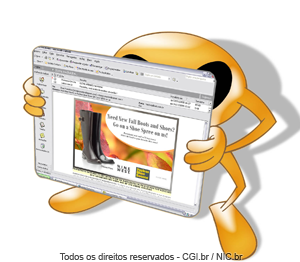
Aprenda sobre E-Mail SPAM
O que é spam?
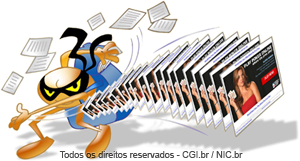
Spam é o termo usado para referir-se aos e-mails não solicitados, que geralmente são enviados para um grande número de pessoas. Quando o conteúdo é exclusivamente comercial, esse tipo de mensagem é chamada de UCE (do inglês Unsolicited Commercial E-mail).
O que são spam zombies?
Spam zombies são computadores de usuários finais que foram comprometidos por códigos maliciosos em geral, como worms, bots, vírus e cavalos de tróia. Estes códigos maliciosos, uma vez instalados, permitem que spammers utilizem a máquina para o envio de spam, sem o conhecimento do usuário. Enquanto utilizam máquinas comprometidas para executar suas atividades, dificultam a identificação da origem do spam e dos autores também. Os spam zombies são muito explorados pelos spammers, por proporcionar o anonimato que tanto os protege.
Problemas causados pelo spam.
O spam pode afetar os usuários do serviço de correio eletrônico de diversas formas. Alguns exemplos:
- Não recebimento de e-mails;
- Gasto desnecessário de tempo;
- Aumento de custos;
- Perda de produtividade;
- Conteúdo impróprio ou ofensivo;
- Prejuízos financeiros causados por fraude.
Cartilha de Segurança para Internet
A Cartilha de Segurança para Internet é um documento com recomendações e dicas sobre como o usuário de Internet deve se comportar para aumentar a sua segurança e se proteger de possíveis ameaças.
Produzido pelo Centro de Estudos, Resposta e Tratamento de Incidentes de Segurança no Brasil -- CERT.br, com o apoio do Comitê Gestor da Internet no Brasil -- CGI.br, o documento apresenta o significado de diversos termos e conceitos utilizados na Internet e fornece uma série de procedimentos que visam melhorar a segurança de um computador.
Este documento conta com oito partes, que dividem o conteúdo em diferentes áreas relacionadas com a segurança da Internet, além de um glossário, um checklist e uma compilação de dicas rápidas.
* Parte I: Conceitos de Segurança
Apresenta conceitos gerais de segurança de computadores, importantes para o entendimento das partes subseqüentes.
* Parte II: Riscos Envolvidos no Uso da Internet e Métodos de Prevenção
Aborda diversos riscos envolvidos no uso da Internet e métodos de prevenção, como programas que possibilitam aumentar a segurança de um computador e medidas preventivas no dia-a-dia do uso da Internet.
* Parte III: Privacidade
Discute questões relacionadas à privacidade do usuário ao utilizar a Internet e aos cuidados que ele deve ter com seus dados pessoais.
* Parte IV: Fraudes na Internet
São abordadas questões relacionadas a fraudes na Internet e medidas preventivas que devem ser adotadas no acesso a sites de comércio eletrônico ou Internet Banking.
* Parte V: Redes de Banda Larga e Redes Sem Fio (Wireless)
É dedicada aos usuários de conexões banda larga e de redes sem fio, sendo discutidas as implicações de segurança e métodos de prevenção peculiares a estes ambientes.
* Parte VI: Spam
São discutidos os problemas acarretados pelo spam, principalmente aqueles que possam ter implicações de segurança, e métodos de prevenção.
* Parte VII: Incidentes de Segurança e Uso Abusivo da Rede
Trata dos conceitos relacionados a incidentes de segurança, técnicas de detecção e recomendações sobre como proceder para notificar ataques recebidos via Internet.
* Parte VIII: Códigos Maliciosos (Malware)
Agrupa informações detalhadas sobre os tipos mais comuns de códigos maliciosos que podem infectar os computadores dos usuários, dando ênfase no tipo de ameaça que cada código oferece e quais são as medidas de prevenção específicas para cada caso.
* Glossário
Apresenta definições de diversos termos usados na Cartilha.
* Checklist
Consiste em um resumo das boas práticas discutidas ao longo da Cartilha e que devem ser adotadas pelos usuários para se previnirem das ameaças discutidas. Pode ser usado como um guia rápido para conferir se as boas práticas estão sendo seguidas.
* Dicas
Compilação de dicas básicas de segurança, que reúnem formas de prevenção contra os problemas mais freqüentes enfrentados pelos usuários de Internet.
Conhecimento é poder!
Link para fazer o download do documento:
http://cartilha.cert.br/download/cartilha-seguranca-internet.pdf
Produzido pelo Centro de Estudos, Resposta e Tratamento de Incidentes de Segurança no Brasil -- CERT.br, com o apoio do Comitê Gestor da Internet no Brasil -- CGI.br, o documento apresenta o significado de diversos termos e conceitos utilizados na Internet e fornece uma série de procedimentos que visam melhorar a segurança de um computador.
Este documento conta com oito partes, que dividem o conteúdo em diferentes áreas relacionadas com a segurança da Internet, além de um glossário, um checklist e uma compilação de dicas rápidas.
* Parte I: Conceitos de Segurança
Apresenta conceitos gerais de segurança de computadores, importantes para o entendimento das partes subseqüentes.
* Parte II: Riscos Envolvidos no Uso da Internet e Métodos de Prevenção
Aborda diversos riscos envolvidos no uso da Internet e métodos de prevenção, como programas que possibilitam aumentar a segurança de um computador e medidas preventivas no dia-a-dia do uso da Internet.
* Parte III: Privacidade
Discute questões relacionadas à privacidade do usuário ao utilizar a Internet e aos cuidados que ele deve ter com seus dados pessoais.
* Parte IV: Fraudes na Internet
São abordadas questões relacionadas a fraudes na Internet e medidas preventivas que devem ser adotadas no acesso a sites de comércio eletrônico ou Internet Banking.
* Parte V: Redes de Banda Larga e Redes Sem Fio (Wireless)
É dedicada aos usuários de conexões banda larga e de redes sem fio, sendo discutidas as implicações de segurança e métodos de prevenção peculiares a estes ambientes.
* Parte VI: Spam
São discutidos os problemas acarretados pelo spam, principalmente aqueles que possam ter implicações de segurança, e métodos de prevenção.
* Parte VII: Incidentes de Segurança e Uso Abusivo da Rede
Trata dos conceitos relacionados a incidentes de segurança, técnicas de detecção e recomendações sobre como proceder para notificar ataques recebidos via Internet.
* Parte VIII: Códigos Maliciosos (Malware)
Agrupa informações detalhadas sobre os tipos mais comuns de códigos maliciosos que podem infectar os computadores dos usuários, dando ênfase no tipo de ameaça que cada código oferece e quais são as medidas de prevenção específicas para cada caso.
* Glossário
Apresenta definições de diversos termos usados na Cartilha.
* Checklist
Consiste em um resumo das boas práticas discutidas ao longo da Cartilha e que devem ser adotadas pelos usuários para se previnirem das ameaças discutidas. Pode ser usado como um guia rápido para conferir se as boas práticas estão sendo seguidas.
* Dicas
Compilação de dicas básicas de segurança, que reúnem formas de prevenção contra os problemas mais freqüentes enfrentados pelos usuários de Internet.
Conhecimento é poder!
Link para fazer o download do documento:
http://cartilha.cert.br/download/cartilha-seguranca-internet.pdf
terça-feira, 19 de junho de 2007
Brasileiro de 25 anos responsável por pesquisa de energia elétrica sem fio
A rotina do jovem brasileiro André Kurs, de 25 anos, mudou bastante desde a quinta-feira passada, quando a revista Science divulgou estudo em que Kurs e seus colegas da Física no Massachusetts Institute of Technology (MIT) comprovam a viabilidade da transferência de energia elétrica sem fio.
A experiência, coordenada pelo professor Marin Soljacic, conseguiu transportar 60 Watts de eletricidade sem nenhuma fiação por uma distância de 2 metros, registrando 40% de eficiência. Eles usaram a chamada WiTricity, nome com que apelidaram a fonte de energia sem fio.
Assim, o cabo e fios da rede elétrica podem estar com os dias contados e até as baterias, que hoje contaminam o meio ambiente com lixo químico, deixarão de ser necessárias.
A experiência, coordenada pelo professor Marin Soljacic, conseguiu transportar 60 Watts de eletricidade sem nenhuma fiação por uma distância de 2 metros, registrando 40% de eficiência. Eles usaram a chamada WiTricity, nome com que apelidaram a fonte de energia sem fio.
Assim, o cabo e fios da rede elétrica podem estar com os dias contados e até as baterias, que hoje contaminam o meio ambiente com lixo químico, deixarão de ser necessárias.
Assinar:
Postagens (Atom)

